«Товары» — первая вкладка приложения AWW и место, где продавец проводит больше всего времени. Здесь собран весь каталог магазина Kaspi: что продаётся, по какой цене, на каком месте и приносит ли это деньги. Эта страница проходит по вкладке сверху вниз — от строки товара в списке до меню карточки — и объясняет, что означает каждый элемент и какое действие за ним стоит.
Что видно у каждого товара в списке?
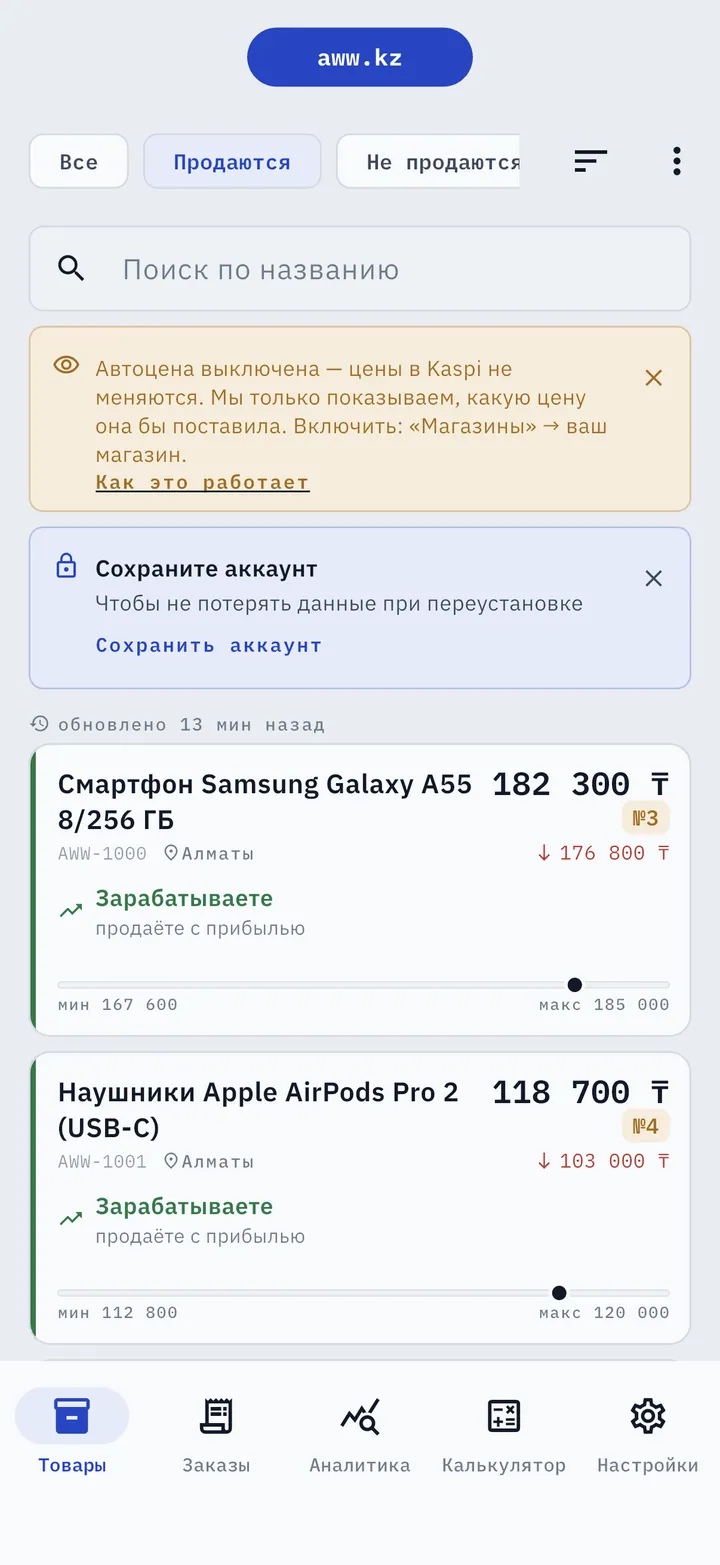
Каждая строка списка — это один товар Kaspi в одном городе. В ней пять вещей, которые отвечают на главный вопрос продавца «всё ли в порядке с этим товаром»:
- Цена — текущая цена товара в Kaspi.
- Место в Kaspi — позиция вашего предложения среди продавцов этого товара, например №3.
- Цена конкурента — самая низкая цена другого продавца со стрелкой вниз, если он дешевле вас.
- Статус — «Зарабатываете» (продаёте с прибылью), «В убытке» (цена ниже нуля, теряете на каждой продаже), «Правило не задано» (цена не держится автоматически) или «Прибыль неизвестна» (не указана себестоимость).
- Полоса минимум–максимум — коридор, внутри которого авто-цена держит цену, и точка, где цена стоит сейчас.
Если на товар включён предзаказ, рядом с артикулом стоит бейдж со сроком, например «Предзаказ 7 дн.». Если магазин продаёт в нескольких городах, в строке подписан город — у одного товара в Алматы и в Астане свои цена, место и правило.
Статус считается из цены и себестоимости, которые вы внесли, поэтому «Зарабатываете» и «В убытке» — это прибыль после комиссии Kaspi, сбора за обработку, доставки, упаковки и закупки. Как складывается это число, описано на странице о расчёте прибыли, а как внести закупочные цены быстро — на странице о себестоимости.
Что означают подсказки над списком?
Над списком AWW показывает две подсказки, пока они нужны. Первая — о режиме авто-цены: пока магазин в режиме «Наблюдаем», цены в Kaspi не меняются, а приложение только показывает, какую цену поставило бы. Ссылка «Как это работает» открывает краткое объяснение трёх режимов. Вторая подсказка предлагает сохранить аккаунт по email и паролю, чтобы данные остались с вами при переустановке приложения. Обе закрываются крестиком, и список становится выше.
Как найти нужный товар: поиск, сортировка и фильтры
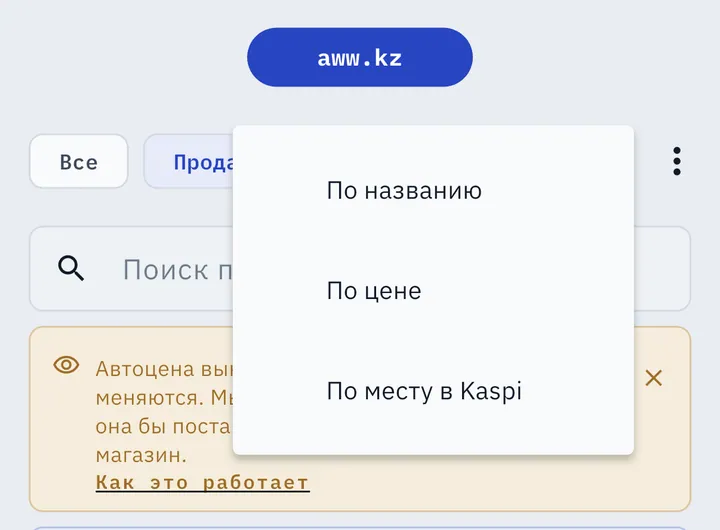
Поиск над списком ищет по названию товара. Кнопка сортировки рядом с фильтрами упорядочивает каталог тремя способами:
- по названию — алфавитный порядок, удобен для большого каталога;
- по цене — чтобы пройтись по самым дорогим позициям, где каждый процент маржи весит больше всего;
- по месту в Kaspi — чтобы сразу увидеть товары, которые опустились ниже целевого места.
Фильтры «Все», «Продаются» и «Не продаются» разделяют каталог по наличию на витрине. Фильтр работает на сервере по всему каталогу, а не только по загруженной странице, поэтому в магазине с тысячами товаров «Не продаются» покажет все снятые позиции, а не первые двадцать.
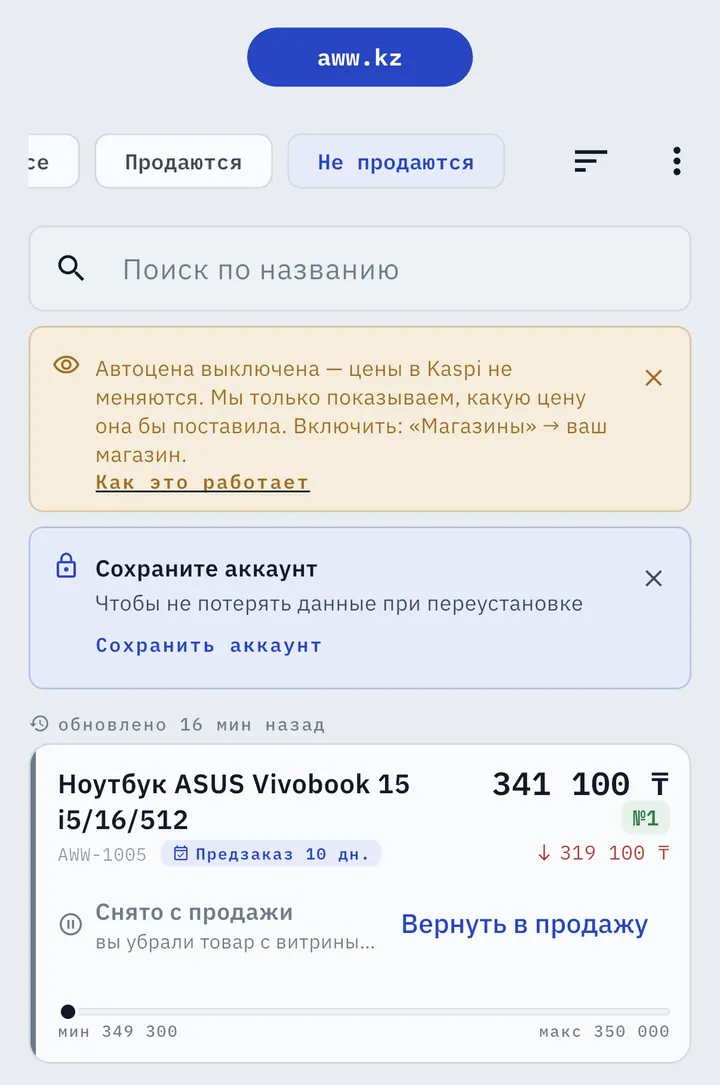
В «Не продаются» попадают три вида товаров. «Снято с продажи» — вы сами убрали товар с витрины, и вернуть его можно одной кнопкой. «Не продаётся» с пометкой «нет активной цены в Kaspi» — товар есть в каталоге, но ещё не выставлен; выставляется он в кабинете Kaspi. «Архивирован в Kaspi» — Kaspi сам убрал товар из каталога, и восстанавливается он тоже в кабинете Kaspi, поэтому AWW показывает дату архивации и подсказку, куда идти.
Как работать сразу с несколькими товарами?
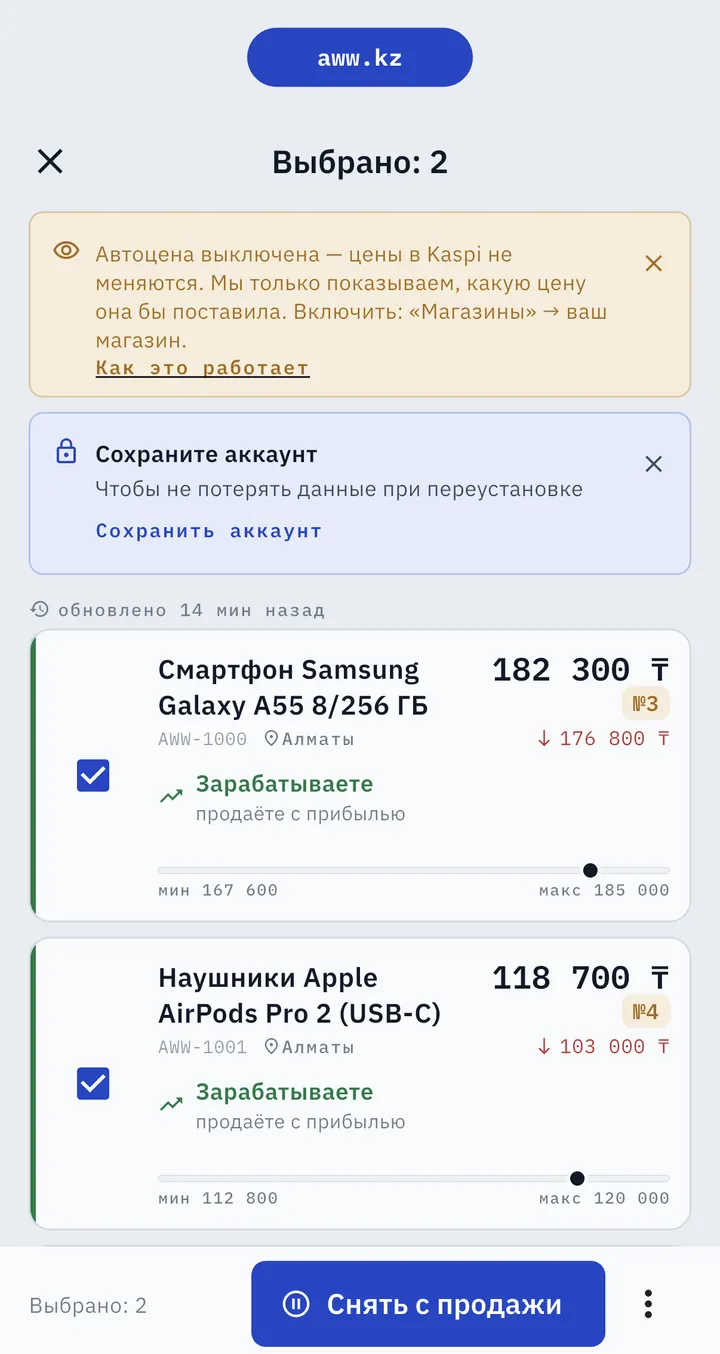
Меню ⋮ над списком открывает режим «Выбрать товары». В нём у каждой строки появляется отметка, а внизу — панель действий со счётчиком «Выбрано». Для выбранных товаров доступны два действия:
- Снять с продажи или вернуть в продажу — все выбранные товары одним действием.
- Предзаказ — срок поставки 3, 7, 14 или 30 дней или свой, либо выключить предзаказ для всех выбранных.
Перед записью в Kaspi AWW всегда показывает проверку: кнопка «Проверить» открывает итог — сколько товаров изменится, а для предзаказа ещё и примеры товаров, — и только подтверждение на этом шаге отправляет изменения. За одно действие можно изменить до 5 000 товаров. Товары, которые уже в нужном статусе или не имеют цены, AWW пропускает и показывает, сколько их было, чтобы итог совпадал с тем, что вы видите в списке.
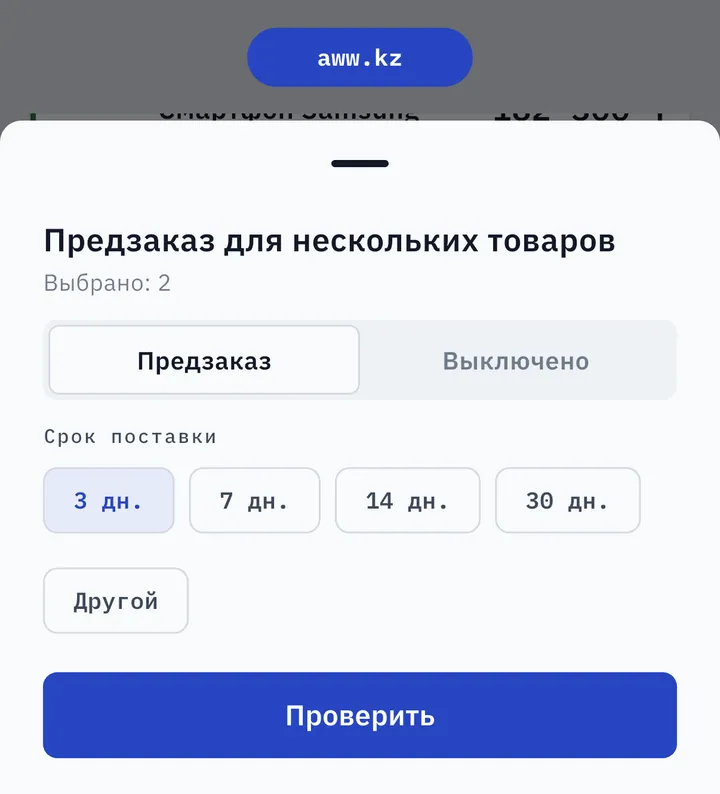
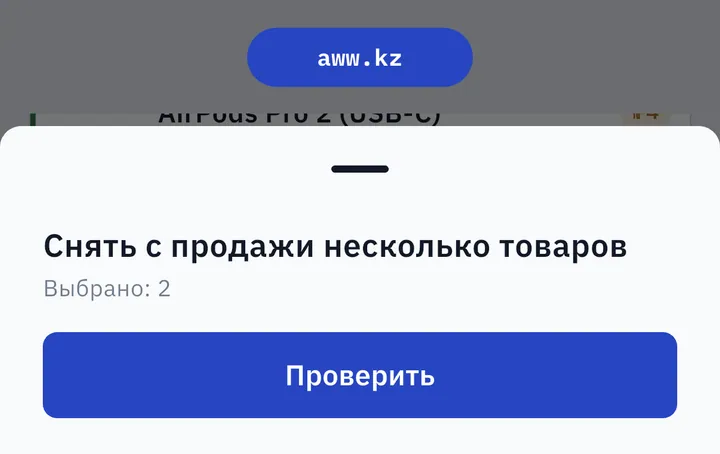
Подробнее о сроках и правилах Kaspi для предзаказа — на странице о предзаказе.
Что собрано на карточке товара?
Нажатие на строку открывает карточку товара. Она устроена сверху вниз так, чтобы сначала было видно положение товара, потом — что с ним сделает AWW, и только потом — настройки:
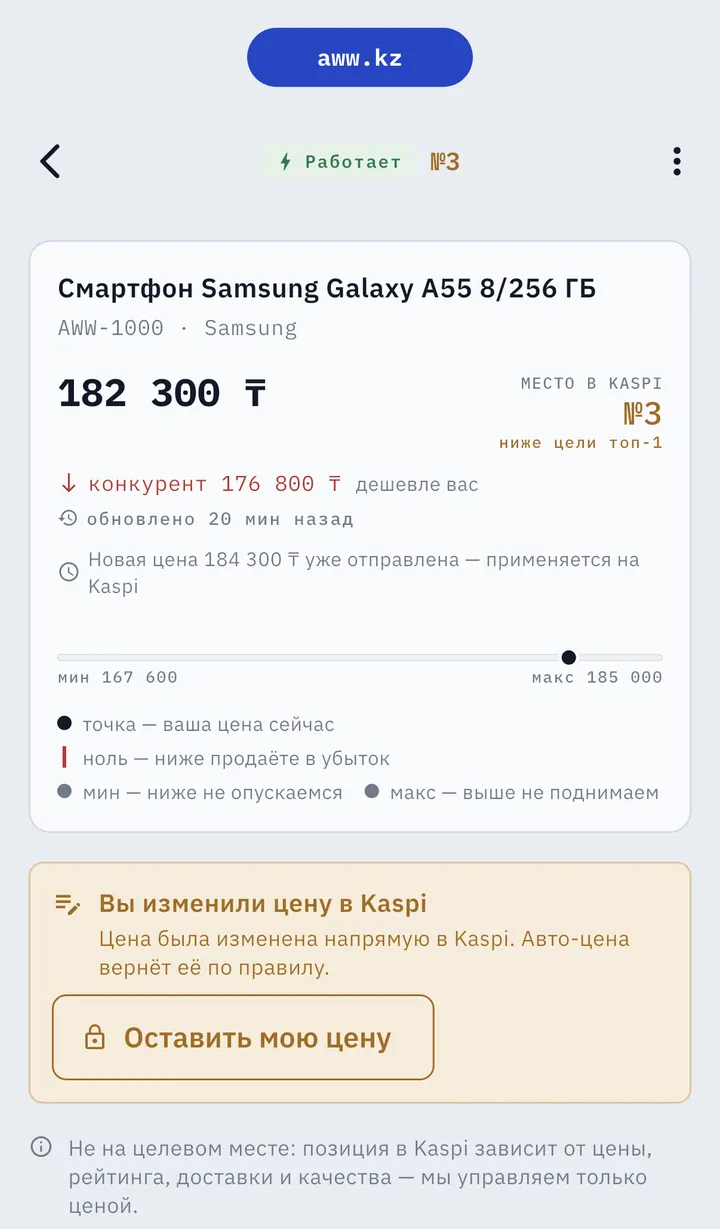
- Шапка — название, артикул и бренд, цена, место в Kaspi с целевым местом, цена конкурента, время последнего обновления и, если AWW уже отправил новую цену, строка «Новая цена … уже отправлена — применяется на Kaspi».
- Полоса цены с легендой: точка — ваша цена сейчас, красная черта — ноль (ниже неё продажа в убыток), левый и правый края — минимум и максимум правила.
- «Что сделала бы авто-цена сейчас» — в режиме «Наблюдаем»: цена, которую поставил бы бот, и кнопка «Включить авто-цену».
- Правила авто-цены — минимальная и максимальная цена, шаг, переключатели «Соблюдать минимум» и «Соблюдать максимум», целевое место 1, 2 или 3. Как бот принимает решение по этим правилам, разобрано на странице о репрайсере.
- Прибыль с одной продажи — себестоимость, упаковка, комиссия категории, цена выхода в ноль, детализация расходов и ROI.
- Предзаказ — переключатель «Принимать предзаказы» и срок поставки.
- Конкуренты и место в Kaspi — переход к списку продавцов этого товара и месту по дням (как это читать).
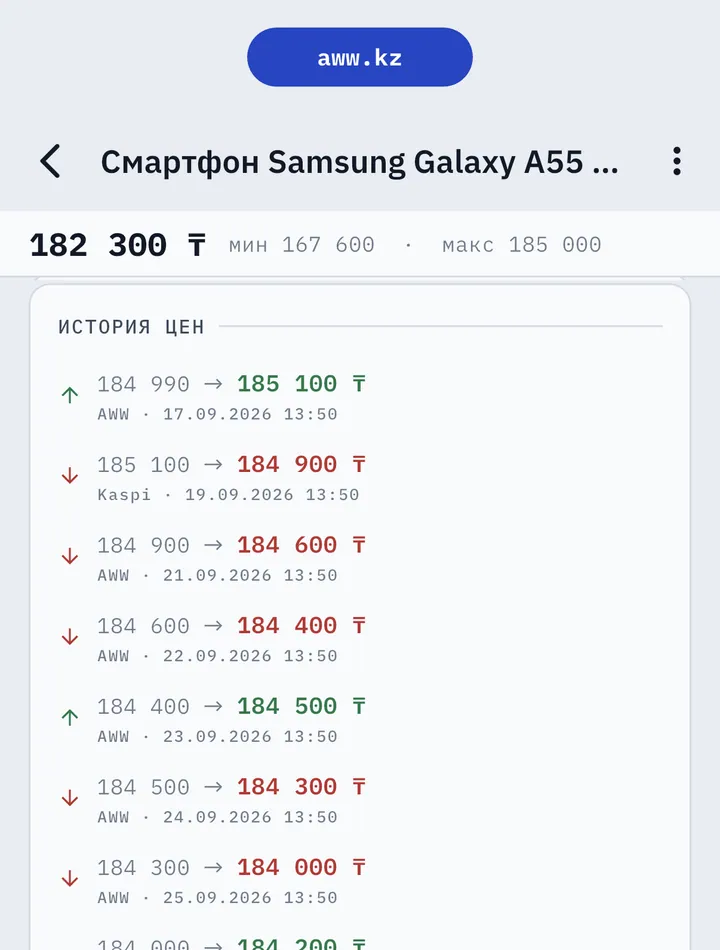
- История цен — каждое изменение с датой и пометкой, кто его сделал: AWW, Kaspi или режим «Наблюдаем».
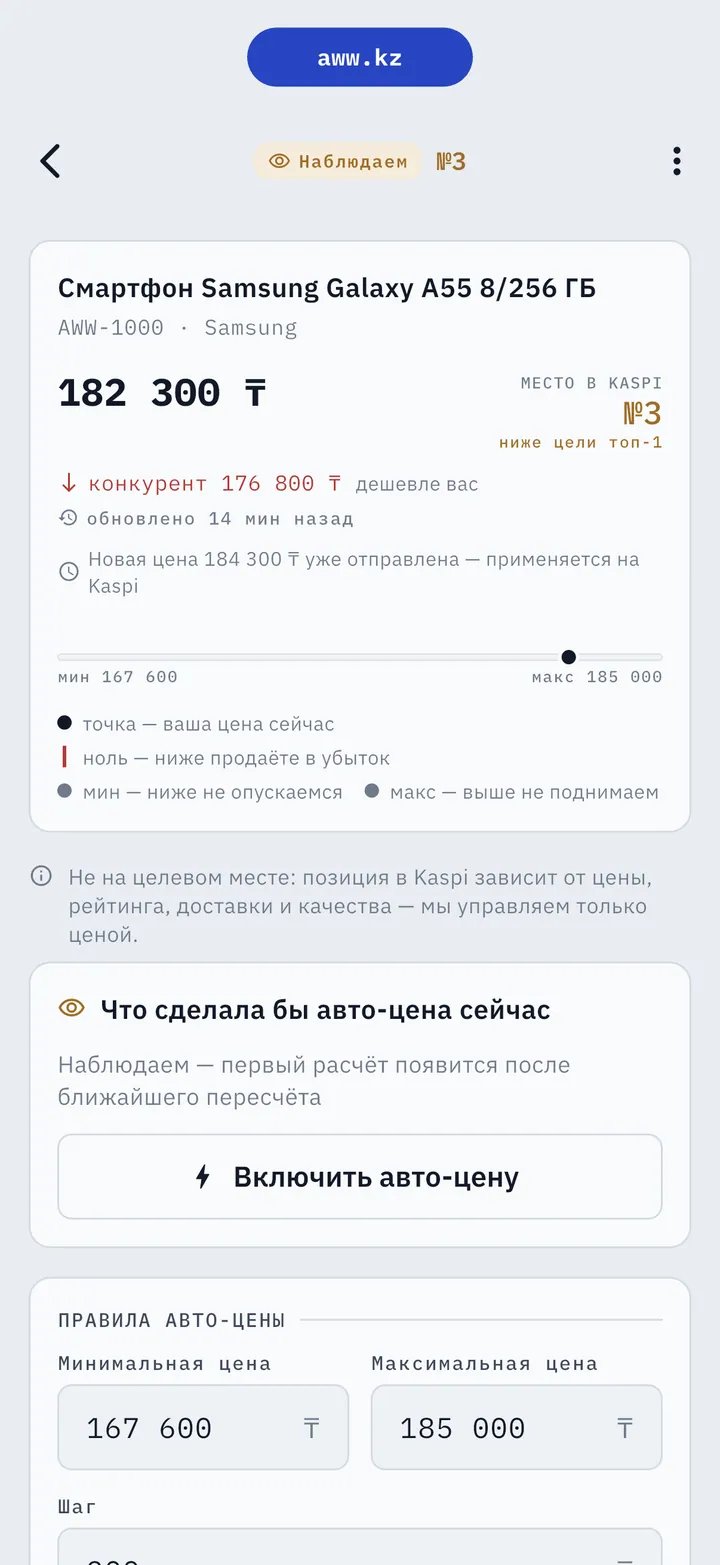
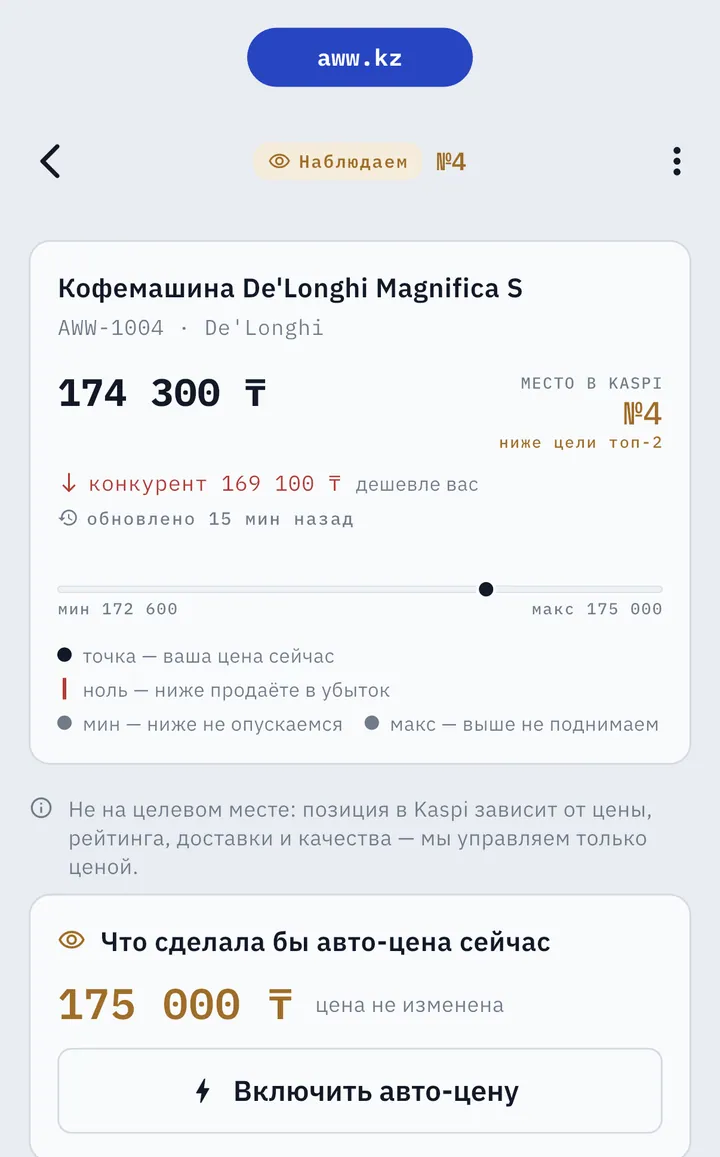
Когда вы прокручиваете карточку вниз, к правилам и расходам, под заголовком появляется узкая строка с ценой, минимумом и максимумом. Она обновляется, пока вы вводите новые границы, поэтому текущая цена всегда перед глазами.
Что есть в меню ⋮ карточки?
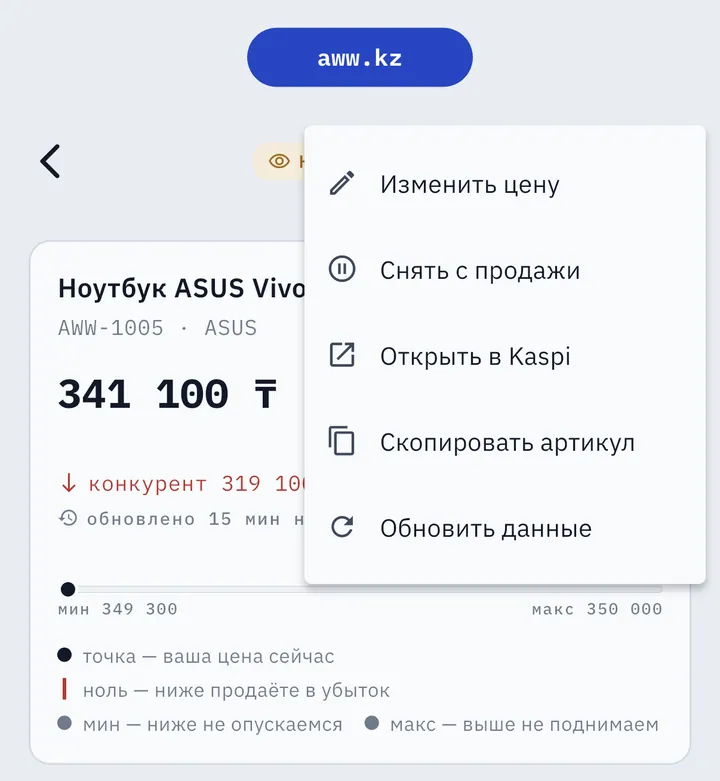
Меню в правом верхнем углу карточки собирает действия, которые выполняются в один шаг:
- Изменить цену — поставить цену вручную, без включения авто-цены;
- Снять с продажи или Вернуть в продажу — в зависимости от того, где товар сейчас;
- Открыть в Kaspi — страница товара на Kaspi открывается внутри приложения;
- Скопировать артикул — артикул Kaspi попадает в буфер обмена, например чтобы вставить его в учётную систему или переписку с поставщиком;
- Обновить данные — заново загрузить товар, правило, себестоимость и историю, то же, что потянуть экран вниз.
Как поставить цену вручную?
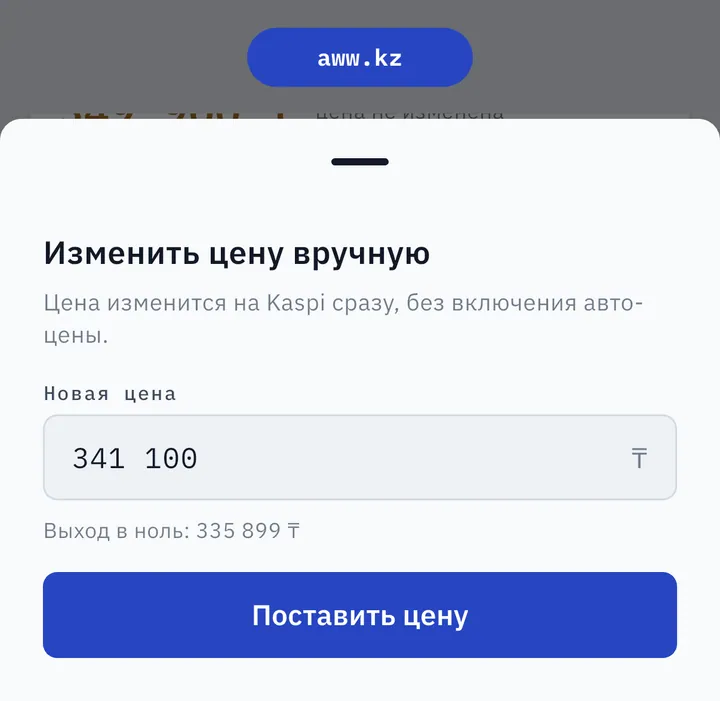
«Изменить цену» открывает поле с текущей ценой. Новая цена уходит в Kaspi сразу после нажатия «Поставить цену», без включения авто-цены. Под полем AWW показывает цену выхода в ноль для этого товара, а если введённая цена ниже неё, рядом появляется пометка: это продажа в убыток, которую вы ставите сознательно.
Ручная цена меняет только цену этого товара в этом городе. Перед записью AWW заново читает из кабинета Kaspi складской блок товара и отправляет его как есть, поэтому остатки и предзаказ остаются прежними. Изменение попадает в историю цен.
Если магазин в режиме «Работает» и у товара включено правило, в окне появляется переключатель «Отключить авто-репрайс для этого товара». С ним бот не будет возвращать цену по правилу на следующей проверке; без него ручная цена действует до ближайшего решения авто-цены.
Что происходит, если цену изменили прямо в Kaspi?
Иногда продавец меняет цену в кабинете Kaspi, а не в приложении. Если магазин в режиме «Работает» и у товара есть правило, AWW замечает это по истории цен и показывает на карточке плашку «Вы изменили цену в Kaspi»: авто-цена вернёт цену по правилу на следующей проверке.
Кнопка «Оставить мою цену» закрепляет цену, которую вы поставили в Kaspi, и отключает авто-цену для этого товара в этом городе. После этого бот больше не трогает этот товар, пока вы снова не сохраните для него правило. Так ручное решение продавца всегда имеет приоритет, а остальной каталог продолжает работать по правилам.
Как снять товар с продажи и вернуть его?
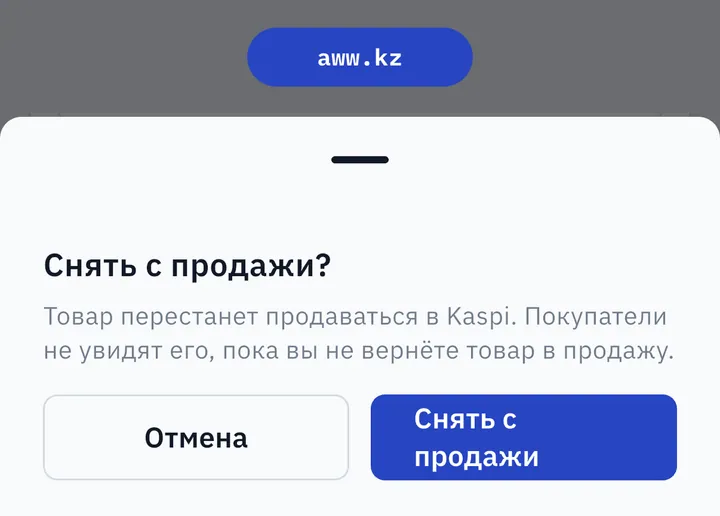
«Снять с продажи» убирает товар с витрины Kaspi после подтверждения. Предложение при этом остаётся в каталоге вместе с ценой, поэтому «Вернуть в продажу» выставляет его обратно одним нажатием — из меню карточки или прямо из строки в фильтре «Не продаются». Это удобно, когда товар временно закончился, когда нужно проверить партию или переждать ценовую войну, не теряя настроек.
Количество на складе AWW не меняет: остатки остаются в кабинете Kaspi или в вашей учётной системе, а AWW сосредоточен на том, что двигает деньги, — на цене, наличии на витрине и предзаказе. Отмены и возвраты по товару видны в ленте заказов и разделе возвратов.
С чего начать работу с вкладкой «Товары»?
Если магазин только что подключён, удобный порядок такой. Отсортируйте список по цене и откройте пять–десять самых дорогих товаров. У каждого проверьте статус: где «Прибыль неизвестна», внесите себестоимость; где «Правило не задано», задайте минимум, максимум и целевое место. Затем посмотрите блок «Что сделала бы авто-цена сейчас» и историю цен за неделю в режиме «Наблюдаем». Когда расчёты понятны, включите режим «Работает» для магазина — и вкладка «Товары» станет пультом, с которого видно и цену, и прибыль, и место каждого товара. О том, как часто AWW пересматривает цены, — на странице о частоте проверок.